MetaTrader 4 (MT4) Guide for Beginners
2005年の登場以来、MetaTrader 4(MT4)はリテールFX業界の揺るぎない礎であり続けています。MT5やTradingViewといった新しいプラットフォームが登場する中でも、MT4は軽量なアーキテクチャ、サブミリ秒単位の約定能力、そして膨大なMQL4エコシステムにより、高頻度スキャルパー、アルゴリズム型ヘッジファンド、そしてプロの個人トレーダーにとって依然として最も選ばれる選択肢となっています。この2500ワードを超える詳細な解説ガイドでは、初期インストールから高度なアルゴリズム最適化に至るまで、MT4システムのあらゆる側面を習得するための包括的な、機関投資家レベルのフレームワークを提供いたします。ターミナルの構造、注文執行の機微、MQL4による自動化の力、そしてグローバルなインターバンク市場で生き残り、成功するために不可欠なプロフェッショナルレベルのリスク管理プロトコルについて深く掘り下げていきます。
執筆者
ForexRater リサーチチーム
データに基づくブローカー比較 · 独立検証済み · 有料ランキングなし
公開されている評価方法に基づいてレビュー →レビューはForexRaterの編集上の見解であり、個別の投資助言ではありません。
1. 基盤の構築:インストールとターミナル構造
MetaTrader 4は単なるソフトウェアという枠を超え、お客様のローカルワークステーションとグローバルなインターバンク市場を結びつけるために設計されたクライアント・ターミナルアーキテクチャです。インストールプロセスは、お客様のプロフェッショナルな取引環境を構築する上での最初のステップとなります。最新のWebベースプラットフォームとは異なり、MT4はネイティブのWindowsアプリケーションであるため、ブラウザエンジンのレイテンシーによるオーバーヘッドを回避できます。
インストールのベストプラクティス:MT4をダウンロードする際は、必ず選択したブローカーのウェブサイトからインストーラーを直接入手してください。これにより、ターミナルがブローカー固有のサーバーアドレス、通貨ペアやCFDなどのシンボルセット、および約定プロトコルで事前に設定されていることが保証されます。インストール中に、プロはしばしばカスタムディレクトリ(例:C:\Trading\BrokerName_MT4)を選択します。これは、デフォルトのProgram Filesフォルダで発生する可能性のあるWindowsの「ユーザーアカウント制御」(UAC)の問題を回避するためです。また、この方法により、異なる口座で複数のMT4インスタンスを同時に実行できる、「マルチターミナル」管理として知られるテクニックが可能になります。
データフォルダ:MT4システムで最も重要なディレクトリはデータフォルダです。これはファイル > データフォルダを開くからアクセスできます。お客様のプロファイル、定型チャート(テンプレート)、およびMQL4ファイル(インジケーターやEAなど)はここに保存されます。この構造を理解することは、異なるコンピュータ間やVPSインスタンス間で取引設定を移行する上で不可欠です。フォルダ構造には、MQL4(コード用)、templates(ビジュアルレイアウト用)、profiles(チャートグループ用)が含まれます。
サーバー接続:ターミナルの右下には、接続ステータスアイコンが表示されます。緑色または青色のバーは正常な接続を示します。赤色の場合は、接続が切れています。このアイコンをクリックすると、ブローカーが提供する異なるサーバーを選択できます。これは、特定のサーバーで高いレイテンシーが発生している場合に役立ちます。プロのトレーダーは、ping(レイテンシー)をミリ秒単位で監視します。pingが10ms未満であればスキャルピングにとって理想的であり、100msを超える場合は顕著なスリッページにつながる可能性があります。
2. コマンドセンター:ユーザーインターフェース(UI)の習得
MT4のインターフェースは、効率性と低レイテンシーでのインタラクションのために設計されています。市場を効果的にナビゲートするためには、すべてのトレーダーが習得すべきいくつかの主要なエリアに分かれています。その目的は、「認知負荷」(情報を探すために費やす精神的エネルギーの量)を軽減し、価格変動に完全に集中できるようにすることです。
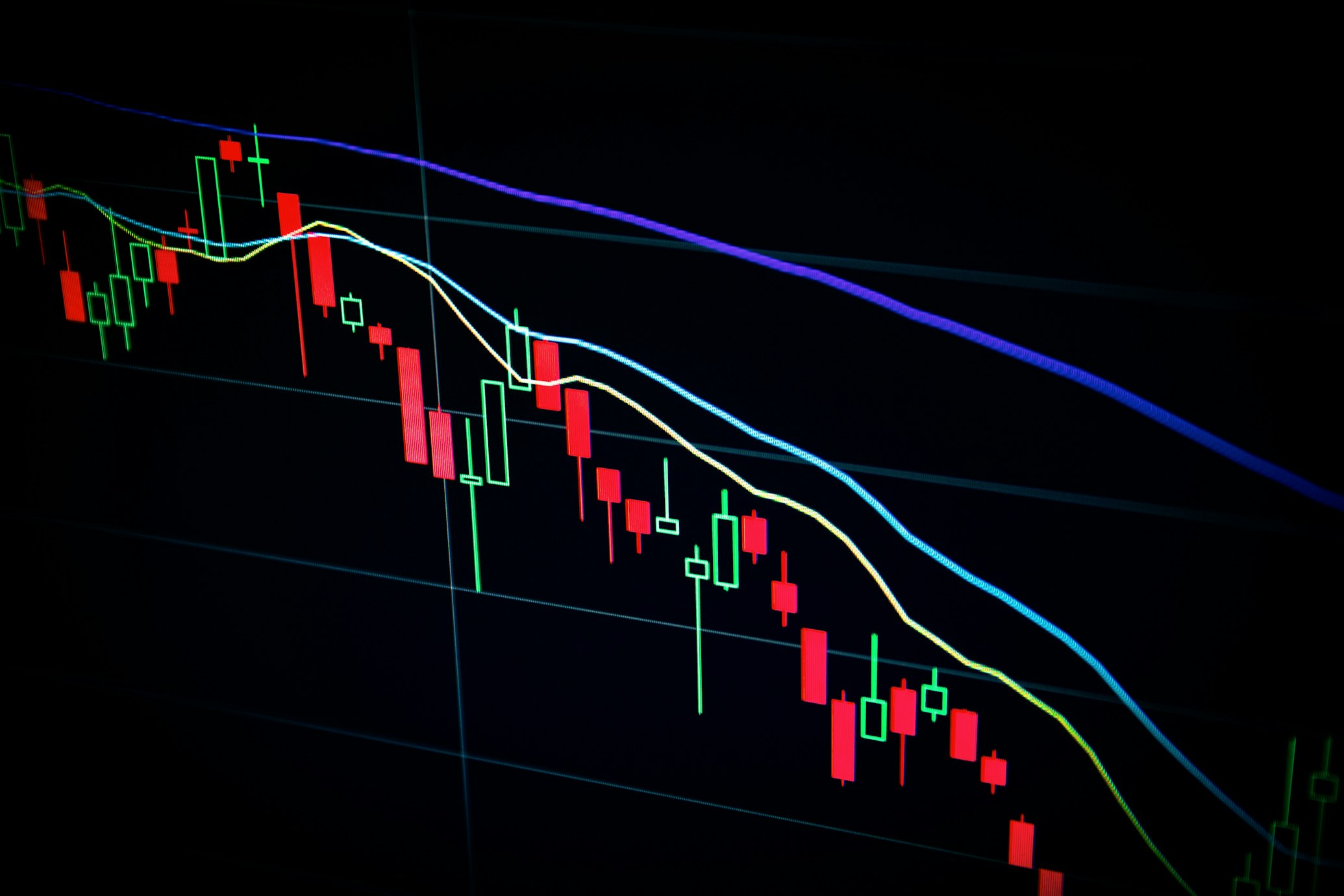
気配値表示(マーケットウォッチ)(Ctrl+M):これは世界の流動性を映し出す窓です。利用可能なすべてのシンボル(通貨ペアやCFDなど)と、それらのリアルタイムのBid/Ask価格が表示されます。プロのヒント:取引しないシンボルを削除するには、右クリックして「すべて非表示」を選択します。これにより、データストリームの帯域幅とCPU使用率が削減され、NFP(米雇用統計)のような高ボラティリティイベント時でもターミナルが応答性を維持します。また、右クリックして「カラム > スプレッド」を選択すると、各通貨ペアのリアルタイム取引コストを確認できます。上記の図では、価格がリアルタイムでどのように変動しているかを確認でき、買い手と売り手の絶え間ない攻防を反映しています。
ナビゲーター(Ctrl+N):これはお客様のライブラリであり、口座管理ツールだと考えてください。取引口座(デモ口座とライブ口座を瞬時に切り替えることができます)、テクニカルインジケーター、エキスパートアドバイザー(EA)、スクリプトなどが含まれています。ここから任意のインジケーターをチャートに直接ドラッグ&ドロップできます。また、最もよく使うツールに素早くアクセスするための「お気に入り」も管理できます。
ターミナル(Ctrl+T):お客様の取引操作における心臓部です。「取引」タブには、現在保有しているポジション、残高、有効証拠金、証拠金が表示されます。「口座履歴」タブでは、過去の取引パフォーマンスを確認できます。最も重要なのは、「操作履歴」(ジャーナル)タブで、ターミナルが行うすべての動作が記録されることです。もし注文が失敗した場合、その理由がエラーコード(例:Error 130 - Invalid Stops)としてここに記載されます。「アラーム設定」タブでは、価格に基づいた通知を設定できます。
データウィンドウ(Ctrl+D):マウスカーソルを合わせた特定のバーの正確な価格とインジケーター値を提供する、非常に評価の低い(しかし重要な)ツールです。これは、正確なテクニカル分析とインジケーター計算の検証に不可欠です。カスタムインジケーターを使用している場合、データウィンドウは、それらが出力している生の数値を確認できる唯一の方法となることがよくあります。
チャートエリア:価格変動が視覚化される中央のワークスペースです。複数のチャートをタイル表示(Alt+R)することで、異なる時間足や相関関係のある銘柄を同時に監視できます。各チャートは、独自の設定とインジケーターを持つ独立したオブジェクトです。
3. チャートの習得:正確な価格変動の視覚化
チャートはテクニカル分析の主要なツールです。MT4では、バーチャート、ローソク足、ラインチャートの3つの主要な種類が提供されています。ほとんどのプロのトレーダーは、市場心理と価格の反発(プライス・リジェクション)を優れた視覚情報で示してくれるローソク足(Alt+2)を好んで使用します。ローソク足は、単一の視覚要素で4つのデータポイント(始値、高値、安値、終値)を提供し、市場を誰がコントロールしているかを一目で把握することを可能にします。
時間足戦略:MT4は1分足(M1)から月足(MN)まで、9種類の標準的な時間足をサポートしています。プロのトレーダーは、「マルチタイムフレーム分析」を活用します。これは、日足(D1)や4時間足(H4)で大局的なトレンドを特定し、その後15分足(M15)や5分足(M5)にズームインして、正確なエントリーを執行する手法です。この「トップダウン」アプローチにより、機関投資家のフローと同じ方向に取引していることを確認できます。上記の図は、単一のローソク足が時間とともにどのように形成され、日中のボラティリティを反映しているかを示しています。
定型チャート(テンプレート)とプロファイル:チャートの色(F8)、インジケーター、および設定を完璧に調整したら、それを定型チャート(テンプレート)(右クリック > 定型チャート > 保存)として保存します。default.tplという名前でテンプレートを保存すると、新しく開くすべてのチャートにその設定が自動的に適用されます。プロファイル(ファイル > プロファイル)を使用すると、チャートのグループ全体を保存できます。例えば、FXの主要通貨ペア(USD/JPY、EUR/USD、EUR/JPYなど)用の「メジャー」プロファイルと、金や原油などのコモディティ用の「コモディティ」プロファイルを用意することで、現在の場所を失うことなくワンクリックで取引環境を切り替えることができます。
オブジェクト管理:ツールバーを使用して、トレンドライン、フィボナッチ・リトレースメント、およびサポート/レジスタンスレベルを描画します。最後に描画したオブジェクトを削除するには、Backspaceキーを押します。オブジェクトをダブルクリックすると、変更または削除のために選択できます。プロのトレーダーは、「オブジェクトリスト」(Ctrl+B)を使用して、多数の描画がある複雑なチャートを管理し、ワークスペースが常に整理されて見やすい状態を保ちます。
4. テクニカル分析:インジケーターと描画オブジェクトの活用
MT4には、トレンド系、オシレーター系、ボリューム系、ビル・ウィリアムズ系に分類される30種類以上のテクニカルインジケーターがプリインストールされています。インジケーターを追加するには、挿入 > インジケーターから選択するか、ナビゲーターからチャートにドラッグ&ドロップします。インジケーターは、価格と出来高のデータを数学的に変換したものであり、肉眼ではすぐには明らかにならないパターンを明らかにするために設計されています。
トレンド系インジケーター:移動平均線(MA)、ボリンジャーバンド、一目均衡表などは、市場の方向性を特定するのに役立ちます。プロのトレーダーは、日足チャートに表示された200期間EMAを長期的な相場観の「基準線」として用いることがよくあります。例えば、USD/JPYが200EMAを明確に上回っている場合、ロングバイアスを持つなどです。ADX(平均方向性指数)は、トレンドの強さを判断するためのもう一つの重要なツールです。ADXが20未満の時にブレイクアウトを取引することは、しばしば失敗の元となります。
オシレーター系インジケーター:RSI(相対力指数)、ストキャスティクス、MACD(移動平均収束拡散)は、買われすぎまたは売られすぎの状態を特定するために使用されます。ただし、注意が必要です。強いトレンドの中では、オシレーター系指標は長い間買われすぎの状態を維持することがあります。単純な買われすぎ/売られすぎのシグナルとしてではなく、「ダイバージェンス」分析(価格が高値を更新してもインジケーターが高値を更新しないなど)のために活用してください。ダイバージェンスは、潜在的なトレンド転換を示す最も信頼性の高い先行指標の一つです。
分析オブジェクト:単純なライン以外にも、MT4はギャンツール、アンドルーズ・ピッチフォーク、および様々な幾何学的形状をサポートしています。フィボナッチ・リトレースメントは、トレンド市場における「押し目買い・戻り売り」ゾーン(プルバックゾーン)を特定する上で特に強力です。例えば、EUR/JPYの上昇トレンドにおける押し目買いポイントを探る際に、重要なフィボナッチレベルはサポートとして機能し得ます。ラインをドラッグしながらCtrlキーを押すと、平行な複製を作成できます。これはプライスチャネルを描画し、ボラティリティの範囲を特定するのに最適です。これにより、機関投資家レベルの精度で、資産の「取引レンジ」を視覚化できます。
5. 注文執行:エントリーとエグジットの技術
MT4での取引執行は、「新規注文」ウィンドウ(F9)を介して行われます。高額なミスを避けるためには、すべてのトレーダーが理解すべき2つの主要な執行モードがあります。約定は、お客様の戦略が市場の現実に直面する場です。
成行注文(マーケットエグゼキューション):お客様の注文は、利用可能な最良の価格で即座に約定されます。これは、突然のブレイクアウトや経済指標発表などのニュースイベントにより、「今すぐ」市場に参入する必要がある場合に使用されます。しかし、急速に変動する市場では、「スリッページ」(画面で見た価格と実際の約定価格がわずかに異なる現象)を経験する可能性があります。
指値・逆指値注文(Pending Orders):これらは、価格が特定のレベルに達した場合にのみ市場に参入するよう指示する注文です。主に4つのタイプがあります。
1. 買い指値注文(Buy Limit):現在の市場価格よりも低い価格で買う注文(反発を期待)。これは流動性を提供する「パッシブ」な注文です。
2. 売り指値注文(Sell Limit):現在の市場価格よりも高い価格で売る注文(反落を期待)。
3. 買い逆指値注文(Buy Stop):現在の市場価格よりも高い価格で買う注文(ブレイクアウトを期待)。これは流動性を奪う「アグレッシブ」な注文です。
4. 売り逆指値注文(Sell Stop):現在の市場価格よりも低い価格で売る注文(ブレイクアウトを期待)。
損切り(ストップロス、SL)と利食い(テイクプロフィット、TP):これらの設定なしに取引を開始してはなりません。SLは壊滅的な損失からお客様の資金を守り、TPは計画通りの利益を確保して決済することを保証します。注文後、SL/TPレベルをチャート上で直接「クリック&ドラッグ」することで、直感的に管理できます。この視覚的な管理はMT4の最も強力な機能の一つであり、市場の展開に合わせてリアルタイムでリスクを調整することを可能にします。
トレーリングストップ:ターミナルでオープンポジションを右クリックし、「トレーリングストップ」を選択します。これは、取引が利益を出し始めた際に、ストップロスレベルを自動的にお客様に有利な方向に移動させ、利益を確保しつつ、さらなる利益を追求することを可能にします。これは、可能な限り長く「波に乗る」ことを目指すトレンドフォロー戦略にとって不可欠な機能です。
6. リスク管理:生き残りのための数学
取引は正しいかどうかではなく、リスクを管理することです。MT4はツールを提供しますが、規律を持つのはお客様自身です。プロフェッショナルなリスク管理こそが、成功する5%のトレーダーと失敗する95%のトレーダーを分ける要因となります。厳格なリスクプロトコルがなければ、どんなに優れた戦略であっても最終的には破綻につながるでしょう。
ポジションサイズ:MT4では、取引サイズは「ロット」で測定されます。1.00ロットは基本通貨の100,000単位です。「ミニロット」は0.10(10,000単位)、「マイクロロット」は0.01(1,000単位)です。プロのトレーダーは、個々の取引で総口座残高の1~2%のみをリスクに晒すようにロットサイズを計算します。例えば、10,000ドルの口座で1%のリスクは100ドルです。もし損切りが50pips離れている場合、50pipsが100ドルに相当するロットサイズを計算することになります。
証拠金とレバレッジ:証拠金とは、ポジションを建てるために必要な「担保」です。レバレッジ(例:1:100)は、わずか1,000ドルの証拠金で100,000ドルのポジションをコントロールすることを可能にします。レバレッジは利益を拡大させる一方で、損失も拡大させます。常にターミナルウィンドウの「証拠金維持率(マージンレベル%)」を監視してください。もしこれが低すぎると(通常100%または50%を下回ると)、ブローカーは「マージンコール」(追証)を発動し、口座がマイナス残高になるのを防ぐためにポジションを自動的にクローズします。これはMT4システムの「安全弁」です。
破滅の法則:口座資金の50%を失った場合、元本に戻すには100%の利益が必要となることを理解してください。この数学的な非対称性こそが、利益を追求することよりも資金を保全することが重要である理由です。一連の小さな損失は管理可能ですが、一度の大きな損失は、お客様のトレーディングキャリアにとって致命的となり得ます。
7. MQL4エコシステム:エキスパートアドバイザー(EA)とスクリプト
MT4の真の力は、MQL4プログラミング言語を介した自動化機能にあります。これにより、自動化ツールとコミュニティ主導のイノベーションの巨大なグローバル市場が形成されてきました。MQL4を使用すると、お客様の取引アイデアを、24時間稼働し続けるコードに変えることができます。
エキスパートアドバイザー(EA):これらは、事前に定義されたロジックに基づいて市場を監視し、24時間365日取引を執行できる「トレーディングロボット」です。EAを使用するには、ナビゲーターからチャートにドラッグ&ドロップします。ターミナル上部にある「自動売買」ボタンが緑色であることを確認してください。EAは、単純な移動平均線のクロスオーバーから、複雑なニューラルネットワークベースの戦略まで、あらゆる処理に対応できます。手動トレーダーを悩ませがちな感情的な偏りを取り除きます。
スクリプト:EAが継続的に稼働するのとは異なり、スクリプトは単一のタスクを実行すると停止します。一般的なスクリプトには、「全ての注文をクローズ」、「全ての指値・逆指値注文を削除」、「リスク計算」などがあります。これらは、手動取引のワークフローを効率化し、繰り返しのタスクにかかる時間を短縮するために不可欠です。適切に配置されたスクリプトは、急速に変動する市場において、秒単位の時間を節約し、それがピップス(pips)として利益に繋がることもあります。
カスタムインジケーター:MT4のマーケットやコードベースには、何千もの無料および有料のインジケーターが提供されています。これらは、標準的なインジケーターでは見過ごされがちな市場の出来高、センチメント、ボラティリティに関する独自の洞察を提供できます。オーダーフローインジケーターや通貨強度メーターのような、多くの機関投資家レベルのツールがカスタムMQL4ファイルとして利用可能です。
VPS(仮想プライベートサーバー):EAを稼働させる場合、ご自宅のコンピューターで行うべきではありません。VPSは、お客様のブローカーサーバーに対して超低レイテンシーで24時間365日オンラインを維持するリモートサーバーです。これにより、停電、インターネットの途切れ、またはWindowsアップデートによるEAの取引機会の喪失を防ぎます。ほとんどのプロのEAトレーダーにとって、VPSは事業を行う上で不可欠なコストであると認識されています。
8. ストラテジーテスター:優位性の検証
戦略やEAに実際の資金を投じる前に、必ずバックテストを行う必要があります。Ctrl+Rを押してストラテジーテスターを開いてください。ここは、取引システムが生まれ、洗練され、時には放棄される実験室です。バックテストを行うことで、お客様の戦略が過去数年間のヒストリカルデータでどのように機能したかを確認できます。
バックテストの基本:EA、シンボル(通貨ペアなど)、および時間足を選択します。最高の精度を得るためには、「全ティック」を選択してください。ストラテジーテスターは、数ヶ月または数年分の市場データを数分でシミュレーションし、勝率、プロフィットファクター、最大ドローダウンを含む「ストラテジーテスターレポート」を提供します。「モデリング品質」には特に注意を払ってください。90%未満は一般的に信頼性が低く、シミュレーションが正確であるための十分なティックデータがなかったことを示します。
ビジュアルモード:「ビジュアルモード」のチェックボックスをオンにすると、シミュレートされたチャート上でEAが取引を行う様子を視覚的に確認できます。これは、ロジックエラーのデバッグや、高ボラティリティのニュースイベントや流動性の低い休日期間など、特定の市場条件下で戦略がどのように動作するかを確認する上で非常に価値があります。
最適化:これにより、EAの数千種類の異なる設定の組み合わせをテストし、「最適な設定(スイートスポット)」を見つけることができます。しかし、「カーブフィッティング」(最適化しすぎた結果、EAが過去のデータ上では機能するものの、実際の市場では失敗すること)には注意してください。結果を検証するためには、常に「未知の期間(アウトオブサンプル)」(最適化中にEAが「見ていない」データでテストすること)を使用してください。インサンプルデータとアウトオブサンプルデータの両方で機能する戦略は、将来的に堅牢である可能性がはるかに高くなります。
9. 高度なヒントと隠れたショートカット
プロのように取引するには、プロのようにターミナルを操作する必要があります。ここでは、ワークフローを効率化し、急速に変化する取引の世界で競争上の優位性をもたらす、不可欠なショートカットと高度な機能をご紹介します。
F11:全画面表示モード(ツールバーが非表示になり、チャート領域を最大化します)。これは、集中して「全体像」を把握したい詳細な分析セッションに最適です。
クロスヘア(十字カーソル)(Ctrl+F):チャート上の2点間のpipsとバーの距離を測定できます。また、任意のレベルでの正確な価格も表示します。これは、手動でリスクリワード比率を計算するために最もよく使用されるツールです。
ホットキー(ショートカットキー):ナビゲーターで任意のインジケーターやEAを右クリックし、「ホットキー設定」を選択することで、カスタムホットキーを割り当てることができます。これにより、ツールを瞬時にオン/オフできるため、複雑なチャートでの作業において非常に重要です。
ワンクリックトレード(Alt+T):チャート上に小さなパネルを表示させ、即座に注文を執行できるようにします。スキャルパーにとって不可欠ですが、確認ウィンドウがないため、注意して使用してください。ターミナルのオプションでこのパネルのデフォルトロットサイズを設定することで、常に計画したリスクで取引していることを保証できます。
オフラインチャート:これは、練行足(Renko)、レンジバー、またはティックチャートのために使用されます。これらは時間ベースのノイズを除去し、純粋に価格の動きに焦点を当てるため、標準的な時間ベースのチャートでは隠れているトレンドを明らかにすることができます。多くのプロのトレンドフォロワーは、5分足ローソク足の「ノイズ」によって不明瞭になる構造的な変化を特定するために、練行足チャートを使用します。
データウィンドウ(Ctrl+D):任意の時点でのインジケーターの正確な値を確認するためにこれを使用します。これは、チャートのスケールから値を「目視」で判断しようとするよりもはるかに正確です。
10. モバイル取引:外出先でのMT4活用
MT4モバイルアプリ(iOSおよびAndroid対応)は、驚くほど強力であり、現代のトレーダーにとって不可欠です。デスクトップ版のような高度なカスタムインジケーターやEAのサポートには欠けますが、デスクから離れている間にポジションを監視し、迅速な調整を行うのに最適です。これはお客様のワークステーションと私生活とのギャップを埋めるものです。
プッシュ通知:デスクトップ版MT4を設定することで、アラートを直接お客様のスマートフォンに送信できます。ツール > オプション > 通知機能に進み、モバイルアプリからMetaQuotes IDを入力してください。これにより、EAやカスタムインジケーターが取引機会が発生した際に「お客様を呼び出す」ことができ、24時間365日画面に張り付いている必要がなくなります。これは、プロのトレーダーでありながら健全なワークライフバランスを維持するための究極のツールです。
モバイルチャート:モバイルアプリは、すべての標準時間足と30種類以上のテクニカルインジケーターをサポートしています。トレンドラインやフィボナッチレベルもスマートフォン画面に直接描画できます。安定したインターネット接続があれば、デスクトップ版と同等の速度で注文が執行されます。
口座管理:モバイルアプリから複数の口座を管理でき、スワイプ一つでデモ口座とライブ口座を切り替えて確認できます。これは、メイン口座でアイデアを実行する前に、外出先で新しいアイデアをテストするのに役立ちます。
11. セキュリティ:お客様の取引資金を守る
デジタル時代において、セキュリティは戦略と同じくらい重要です。お客様の取引口座には苦労して稼いだ資金が含まれており、機関投資家レベルのプロトコルで保護されなければなりません。セキュリティ侵害は、一連の損失取引よりも壊滅的な結果を招く可能性があります。
パスワード:取引口座には、強力でユニークなパスワードを使用してください。MT4は「閲覧用パスワード(インベスターパスワード)」も提供しており、これにより他者が取引を執行することなくお客様の取引活動を閲覧できます。これは、潜在的な投資家にパフォーマンスを示す場合や、Myfxbookのようなサードパーティの追跡サービスを利用する場合に役立ちます。
二段階認証(2FA):多くのブローカーが現在、顧客ポータル向けに二段階認証を提供しています。これが有効になっていることを確認してください。MT4自体にはターミナルログイン用のネイティブな二段階認証はありませんが、お客様のブローカー口座を保護することは、不正な出金や口座の改ざんに対する最初の防衛線となります。
VPSセキュリティ:VPSを使用している場合、信頼できるプロバイダーからのものであることを確認し、安全なRDP(Remote Desktop Protocol)接続を使用してください。VPSのログイン情報を決して共有しないでください。VPSのパスワードは定期的に変更し、オペレーティングシステムが最新のセキュリティパッチで常に更新されていることを確認してください。
フィッシング詐欺への注意喚起:取引資格情報を要求するようなEメールやメッセージには警戒してください。MetaQuotesやお客様のブローカーがEメールでパスワードを尋ねることは決してありません。常に公式のブローカーウェブサイトまたはMT4ターミナル自体を介してログインしてください。
12. まとめ:プロフェッショナルトレーダーへの道
MetaTrader 4をマスターすることは、技術的な習熟と精神的な規律の旅です。このターミナルは、機関投資家が使用するものと同じツールをお客様に提供しますが、成功はそれらをいかに使うかにかかっています。リスク管理に焦点を当て、価値のある部分には自動化を取り入れ、そしてお客様の仮定をバックテストし続けることを決してやめないでください。市場は絶えず進化する生き物であり、お客様のツールは精密さと敬意を持って使用されなければなりません。
MT4が「ゴールドスタンダード」と呼ばれるのには理由があります。その信頼性、柔軟性、そして巨大なコミュニティサポートは、リテール市場において比類のないものです。このガイドに従い、実際の市場の「最前線」で時間を費やすことで、お客様はプロフェッショナルな市場参加者となる道を確実に歩んでいます。覚えておいてください。目標は毎日取引することではなく、適切なリスクで適切なセットアップを取引することです。良い取引を!
最後のプロヒント:取引日誌をつけましょう。シンプルなExcelシートであれ、洗練された自動化サービスであれ、取引を記録することが、お客様自身の強みと弱みを特定する唯一の方法です。MT4の「口座履歴」は生データですが、日誌はお客様に洞察を与えます。これらを組み合わせて、持続可能なトレーディングキャリアを築きましょう。
MetaTrader 4(MT4)完全攻略ガイド:2026年版プロトレーダー向け徹底解説 Quiz
Test your understanding of the concepts covered in this masterclass.
1.Which window in MT4 is used to manage and deploy technical indicators and Expert Advisors?
2.What is the keyboard shortcut to open the "New Order" window for trade execution?
3.In the "Market Watch" window, what does the "Spread" represent?
4.Which order type would you use to automatically buy a currency pair ONLY if the price breaks ABOVE a certain resistance level?
5.What is the purpose of the "Journal" tab in the Terminal window?
6.What happens if you save a chart template with the specific name "default.tpl"?
7.What is a "VPS" used for in the context of MT4 trading?
8.Which tool allows you to measure the exact number of pips and bars between two points on a chart?
9.What is the standard unit of trade size in MT4, where 1.00 equals 100,000 units of the base currency?
10.How do you access the "Data Folder" where indicators and EAs are installed?
📖 Key Terms — Forex Glossary
Not sure about a term?Browse our full Forex Glossary →
Frequently Asked Questions
Expert Answers to Common Queries